Instalación de ZeroTier en MikroTik y permitir acceso a la red local
Este manual asume que ya tenemos creada una red ZeroTier y hay algunos dispositivos conectados a la misma. Si no es tu caso accede a la web de ZeroTier, registrate y crea tu red gratuita con hasta 25 dispositivos:
https://www.zerotier.com
En MikroTik RouterOS, los additional packages se instalan subiendo el paquete correspondiente al router y reiniciando el sistema. El procedimiento exacto depende de la versión (v6 o v7), pero el flujo general es el mismo.
1. Verificar arquitectura y versión
Primero necesitas saber la arquitectura del dispositivo (arm, mipsbe, x86, etc.) y la versión de RouterOS instalada:
En terminal:
/system resource print
En mi dispositivo, por ejemplo, el resultado obtenido es el siguiente:
[admin@MikroTik] > /system resource print

                   uptime: 14h44m47s
                  version: 7.20.7 (long-term)
               build-time: 2026-01-08 09:40:00
         factory-software: 6.42.3
              free-memory: 170.3MiB
             total-memory: 256.0MiB
                      cpu: ARM
                cpu-count: 4
            cpu-frequency: 672MHz
                 cpu-load: 0%
           free-hdd-space: 328.0KiB
          total-hdd-space: 16.0MiB
  write-sect-since-reboot: 169
         write-sect-total: 4184523
        architecture-name: arm
               board-name: hAP ac^2
                 platform: MikroTik
Observa:
architecture-nameversion
Los paquetes adicionales deben coincidir exactamente con la misma versión y arquitectura.
Es decir, necesitaré el paquete ZeroTier v7.20.7para la arquitectura ARM
Mas información sobre la instalación de paquetes en dispositivos RouterOS
2. Descargar paquetes
Desde la página oficial de MikroTik:
- Descarga el archivo “Extra packages” correspondiente a la misma versión de RouterOS.
- Descomprime el ZIP en tu PC; verás varios
.npk(ej.:wireless.npk,container.npk,iot.npk, etc.).
En versiones anteriores (especialmente en RouterOS v6) los paquetes que estaban copiados en Files podían aparecer en System → Packages como disabled o not installed.
En RouterOS v7 el comportamiento cambió:
- Los
.npkcopiados ya no aparecen en Packages hasta después del reinicio. - Solo se muestran en Files.
- Tras el reboot, si son compatibles, pasan a mostrarse como installed.
Página de descargas de Mikrotik
3. Subir el paquete al router
Hay varias formas:
Opción A — WinBox / WebFig
- Abre Files.
- Arrastra el archivo
.npkal router.
Opción B — SCP / FTP
Ejemplo:
scp paquete.npk admin@IP_ROUTER:
4. Reiniciar el router
Después de copiar el paquete:
/system reboot
Durante el arranque RouterOS instalará automáticamente los paquetes.
5. Verificar instalación
Tras reiniciar:
/system package print
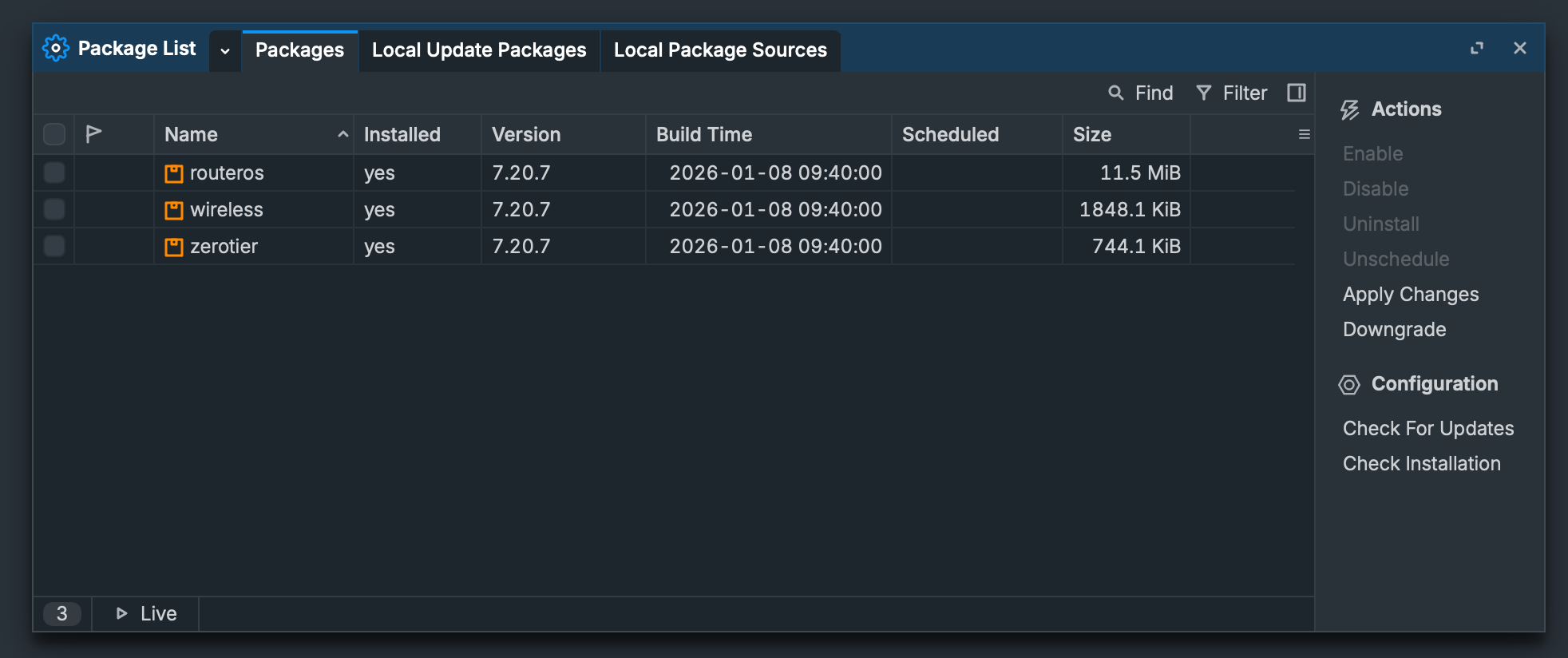
El paquete debe aparecer con estado installed.
También podemos ver los paquetes instalados desde WinBox en System → Packages:
Notas importantes
- El
.npkdebe coincidir exactamente con la versión instalada (ej. 7.15.3 con 7.15.3). - Si copias varios paquetes compatibles, todos se instalarán en el mismo reinicio.
- Si el paquete no coincide con la arquitectura, será ignorado.
6. Configuración de ZeroTier en RouterOS
Una vez que el paquete ha sido correctamente instalado, debemos crear la interfaz ZeroTier
1️⃣ Crear la interfaz ZeroTier
Opción A — WinBox / WebFig
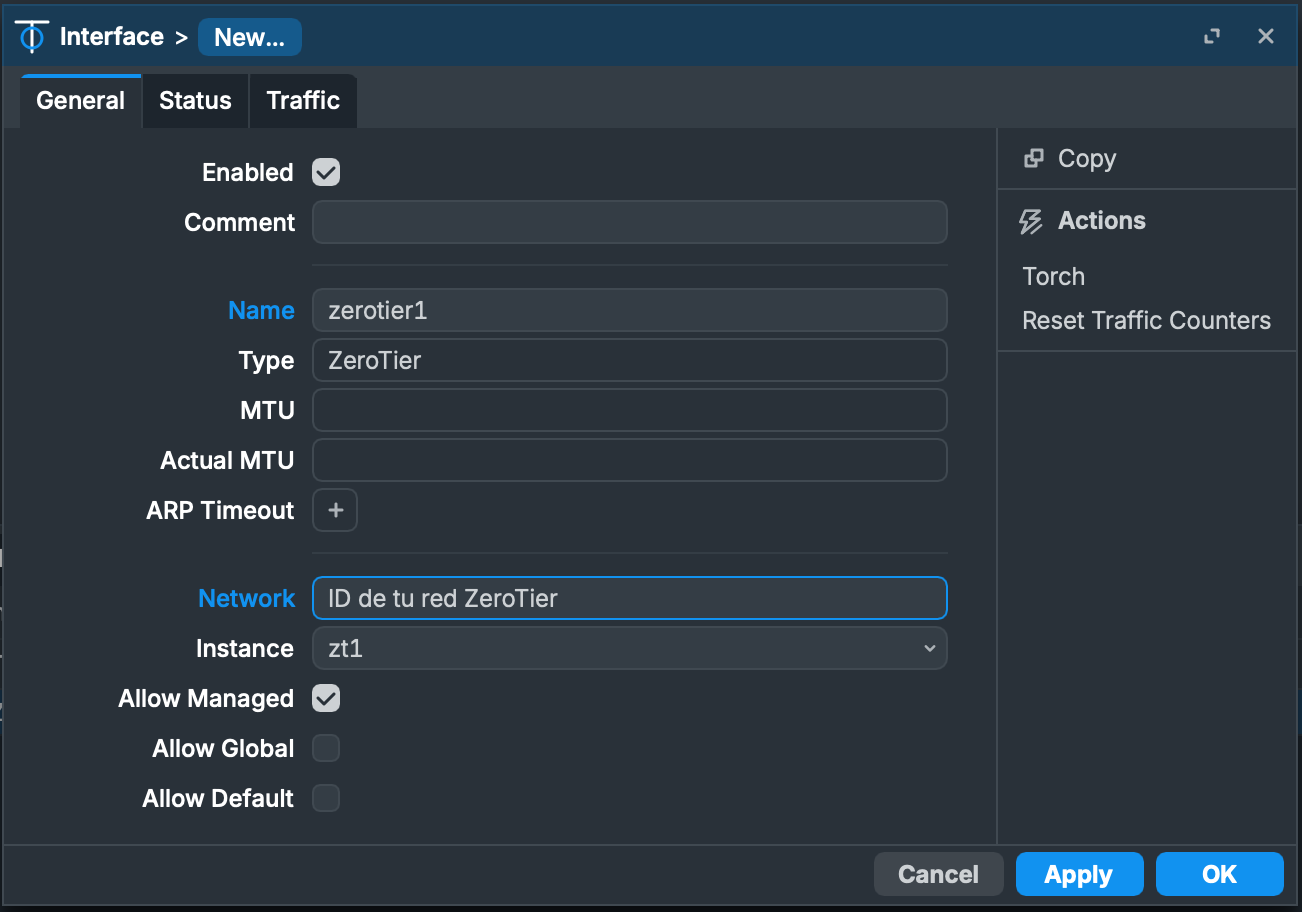
- Abre ZeroTier del menu lateral.
- Haz click en New y en la pestaña General completa los campos Name (zerotier1) y Network con el
IDde tu red ZeroTier
Opción B — Desde el terminal
En terminal:
/interface zerotier add name=zerotier1 network=<NETWORK_ID>
zerotier1→ nombre que quieras darle a la interfaz.<NETWORK_ID>→ el ID de tu red en ZeroTier (16 caracteres hex, ejemplo8056c2e21c000001).
2️⃣ Activar la interfaz
Desde la terminal, activamos la interfaz:
/zerotier/enable zerotier1
Luego verifica que está creada:
/zerotier/print
Deberías ver algo así:
 #   NAME       NETWORK        STATUS
 0   zerotier1  8056c2e21c...  associated
associated → indica que se conectó correctamente a la red.
Usa la opción detail para ver información detallada
/zerotier/print detail
7. Autorizar el MikroTik en ZeroTier Central
En https://my.zerotier.com
- Entra en tu red
- Marca Authorize en el nuevo miembro
- (Opcional) asigna IP fija
Verifica que el router recibió IP:
/ip address print where interface=zerotier1
8. Permitir tráfico en firewall (MUY IMPORTANTE)
Permitir acceso al router:
/ip firewall filter add chain=input in-interface=zerotier1 action=accept comment="ZeroTier input"
Permitir acceso a la LAN:
/ip firewall filter add chain=forward in-interface=zerotier1 action=accept comment="ZeroTier forward"
9. Añadir ruta en ZeroTier Central
Para poder acceder a toda la LAN desde clientes ZeroTier:
En ZeroTier Central → Managed Routes añade:
- 192.168.10.0/24 -> (IP ZeroTier del MikroTik)
Ejemplo:
192.168.10.0/24 via 192.168.195.254
Donde la dirección de red es la red local de tu router MikroTik y la dirección IP es la dirección ZeroTier del router. Esta dirección se añade manualmente en la zona de administración de la web de ZeroTier.
Podemos comprobar que recibimos nuestra IP con el comando:
/ip address print where interface=zerotier1
10. Comprobación de funcionamiento
Desde un PC conectado a ZeroTier:
ping 192.168.10.1
incluso puedes administrar el dispositivo desde cualquier equipo de la red
ssh admin@192.168.10.1
Como medida de seguiridad adicional, puedes cambiar el puerto SSH de tu dispositivo:
/ip service set ssh port=2222
11 Configuración recomendada adicional
Añadir la interfaz a una interface-list:
/interface list member add interface=zerotier1 list=LAN
Así heredará reglas de firewall ya existentes si tu configuración usa listas.
Resultado
Con esto el MikroTik actúa como gateway entre ZeroTier y tu red local, permitiendo:
- acceder al router remotamente
- acceder a cualquier equipo de la LAN
- interconectar redes remotas mediante ZeroTier