Manual de Introducción a la Administración de Redes con RouterOS (MikroTik)
1. ¿Qué es MikroTik y RouterOS?
MikroTik es un fabricante de equipos de red (routers, switches inalámbricos, CPEs) muy utilizado por ISPs, empresas y entornos educativos.
RouterOS es el sistema operativo de MikroTik, basado en Linux, diseñado específicamente para:
- Enrutamiento avanzado
- Firewall
- NAT
- VPN
- QoS
- Redes inalámbricas
- Monitoreo y control de tráfico
Puede instalarse en:
- Hardware MikroTik (RouterBOARD)
- PCs (RouterOS x86)
- Máquinas virtuales (CHR – Cloud Hosted Router)
2. Conceptos básicos de redes
Antes de administrar RouterOS, debes conocer:
- IP: Dirección lógica de un dispositivo (ej.
192.168.1.1) - Máscara: Define el tamaño de la red (
/24,255.255.255.0) - Gateway: Puerta de enlace hacia otras redes
- DNS: Traduce nombres a direcciones IP
- LAN / WAN: Red interna / red externa
- NAT: Traducción de direcciones privadas a públicas
- Firewall: Controla el tráfico entrante y saliente
3. Métodos de acceso a RouterOS
RouterOS puede administrarse de varias formas:
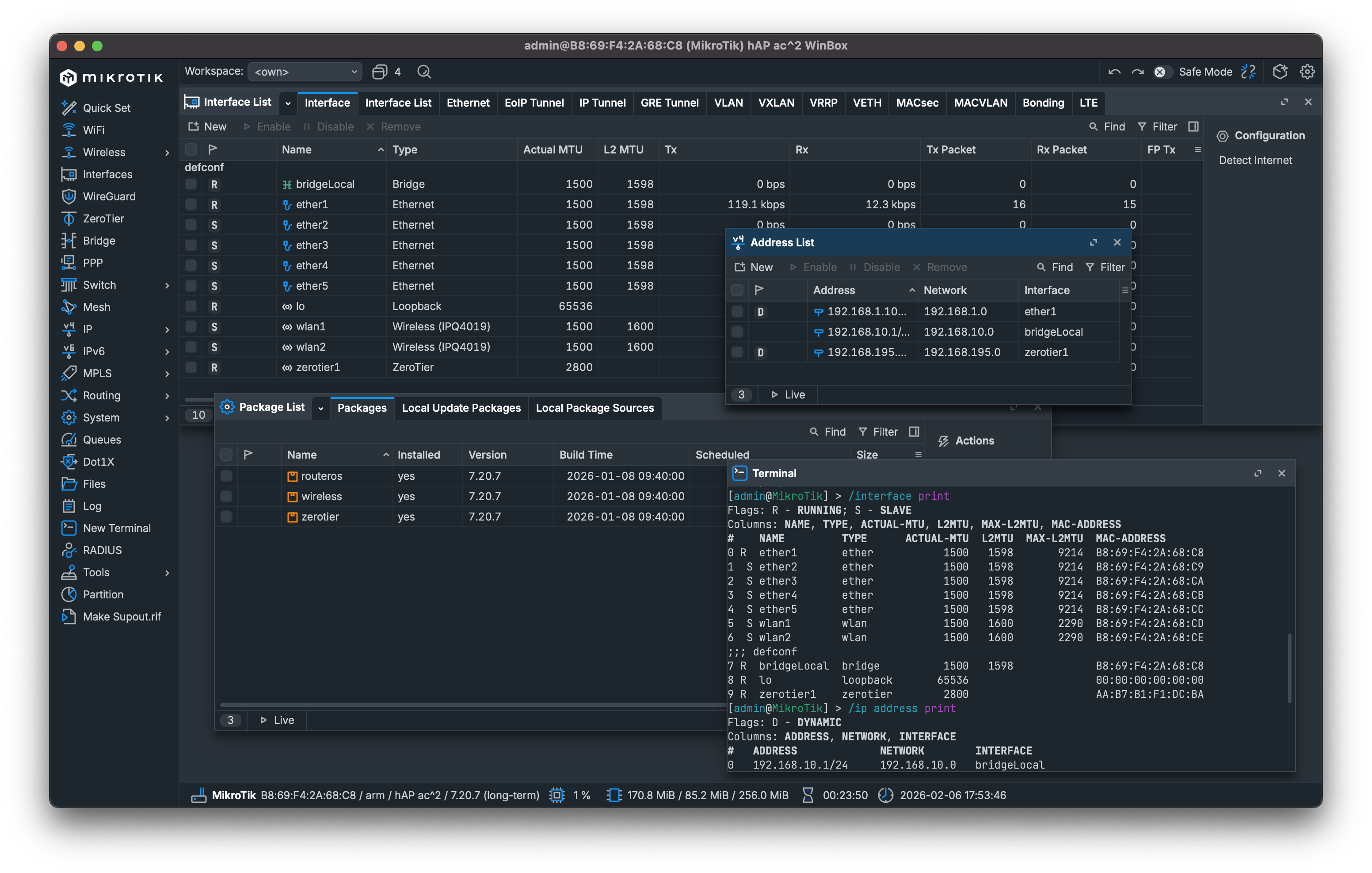
3.1 WinBox (recomendado)
- Aplicación gráfica oficial
- Acceso por IP o MAC (permite acceso a nivel de capa 2)
- Ideal para principiantes
WinBox ya está disponible para MacOS
3.2 WebFig
- Acceso vía navegador web
- Interfaz similar a WinBox
- URL:
http://IP_DEL_ROUTER
3.3 CLI (Terminal)
- Acceso por:
- WinBox → Terminal
- SSH
- Consola directa
- Más potente y preciso
Ejemplo:
ssh admin@192.168.88.1
4. Primer acceso y Configuración inicial
4.1 Credenciales por defecto
- Usuario: admin
- Contraseña: (vacía)
⚠️ Siempre cambia la contraseña inmediatamente
/user set admin password=MiPasswordSeguro
4.2 Reset de fábrica
Si el router tiene una configuración desconocida:
- Botón físico RESET
- O por terminal:
/system reset-configuration no-defaults=yes
5. Interfaces
Las interfaces representan puertos físicos o virtuales:
ether1,ether2, etc.wlan1(WiFi)bridgepppoe,vpn,vlan
Ver interfaces:
/interface print
Renombrar interfaces (buena práctica):
/interface ethernet set ether1 name=WAN
/interface ethernet set ether2 name=LAN
6. Direccionamiento IP
6.1 Asignar IP a una interfaz
/ip address add address=192.168.1.1/24 interface=LAN
Ver IPs configuradas:
/ip address print
7. Bridge (Switch virtual)
Permite unir varios puertos LAN en un solo dominio de red.
Para unir varios puertos LAN:
/interface bridge add name=bridgeLAN
/interface bridge port add bridge=bridgeLAN interface=ether2
/interface bridge port add bridge=bridgeLAN interface=ether3
Asignar IP al bridge (no a los puertos):
/ip address add address=192.168.1.1/24 interface=bridgeLAN
8. DHCP Server
Asigna direcciones IP automáticamente a los clientes.
8.1 Configuración rápida
/ip dhcp-server setup
Responder:
- Interface:
bridgeLAN - Pool:
192.168.1.100-192.168.1.200 - Gateway:
192.168.1.1 - DNS:
8.8.8.8
9. Acceso a Internet
Configuración de ruta por defecto y NAT (masquerade).
9.1 Ruta por defecto
/ip route add gateway=192.168.0.1
(O el gateway del proveedor)
9.2 NAT (masquerade)
/ip firewall nat add chain=srcnat out-interface=WAN action=masquerade
Esto permite que la red LAN acceda a Internet.
10. Firewall básico
Control del tráfico entrante y saliente mediante reglas.
10.1 Permitir conexiones establecidas
/ip firewall filter add chain=input connection-state=established,related action=accept
10.2 Bloquear accesos desde WAN
/ip firewall filter add chain=input in-interface=WAN action=drop
⚠️ El orden de las reglas es crítico
11. DNS
Configuración de servidores DNS y resolución de nombres.
Configurar servidores DNS:
/ip dns set servers=8.8.8.8,1.1.1.1 allow-remote-requests=yes
12. Usuarios y seguridad
Creación de usuarios, cambio de contraseñas y buenas prácticas.
Crear un nuevo usuario administrador:
/user add name=admin2 group=full password=ClaveFuerte
Deshabilitar el admin por defecto (opcional):
/user disable admin
13. Backup y restauración
Backups binarios y exportación de configuración.
13.1 Backup binario
/system backup save name=backup_router
13.2 Exportar configuración (texto)
/export file=config_router
14. Actualización del sistema
Actualización de RouterOS desde paquetes oficiales.
/system package update check-for-updates
/system package update download
/system reboot
15. Buenas prácticas
- Cambiar contraseñas
- Renombrar interfaces
- Documentar IPs y reglas
- Hacer backups antes de cambios
- Probar reglas de firewall con cuidado
- No administrar desde WAN sin protección
16. Próximos pasos
En próximos documentos:
- VLANs
- QoS (Simple Queues, Queue Tree)
- VPN (L2TP, WireGuard, OpenVPN)
- Hotspot
- PPPoE Server
- Scripts y automatización
- Monitorización con Torch y Graphs